

想要讓傳統電視改造成手機投屏電視?想使用 Google 音箱控制電視?使用 Google 研發的 Chromecast 就可以辦到,方便又快速!
簡介
Chromecast 3 為Google研發,最高支援1080p影像輸出,效能不錯、速度視網路訊號強度而定,本身需要連接WiFi和手機APP,且須連接電源。但仍可隨插即用,外出時也可以攜帶。可以將手機螢幕鏡射到電視,速度比較慢且容易消耗手機電量和資源。或是將特定APP(如YouTube、Netflix)內容投放至電視,此時手機僅作為遙控器,主要使用Chromecast進行影片讀取與運算,不消耗手機資源,非常方便。
內容物介紹

設定方式介紹

使用方式介紹
使用APP投屏

在支援的APP上,按下投放icon即可將內容於電視播放,就算關閉螢幕也會繼續播放。
螢幕鏡像投屏
螢幕投屏會緩慢許多,視網路情況而定,優點是可以隨時切換APP。
Android
按下紅框示意位置的按鈕,就會開始投放,使用完畢切回此APP再按一次即可停止。
 |
| 此截圖使用iPhone示意 |
iOS (iPhone、iPad)
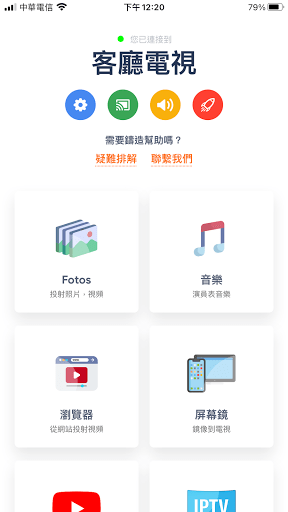
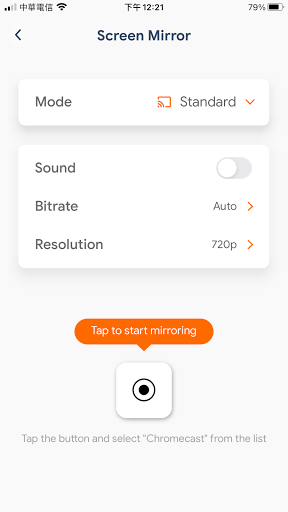
需先安裝一個名叫 Chromecast Streamer (點擊下載,安裝後顯示名稱回Chromecast),進入並依指示連線後,內有投放照片影片、本機音樂、網站、螢幕鏡射、YouTube(通常不會用到)、網路電視、檔案、相機。選擇「屏幕鏡」後設定畫質並按下面的直播按鈕,即可開始。選擇停止直播即可停止。付費升級專業版可以高畫質,但免費版本就很夠用了。
Windows
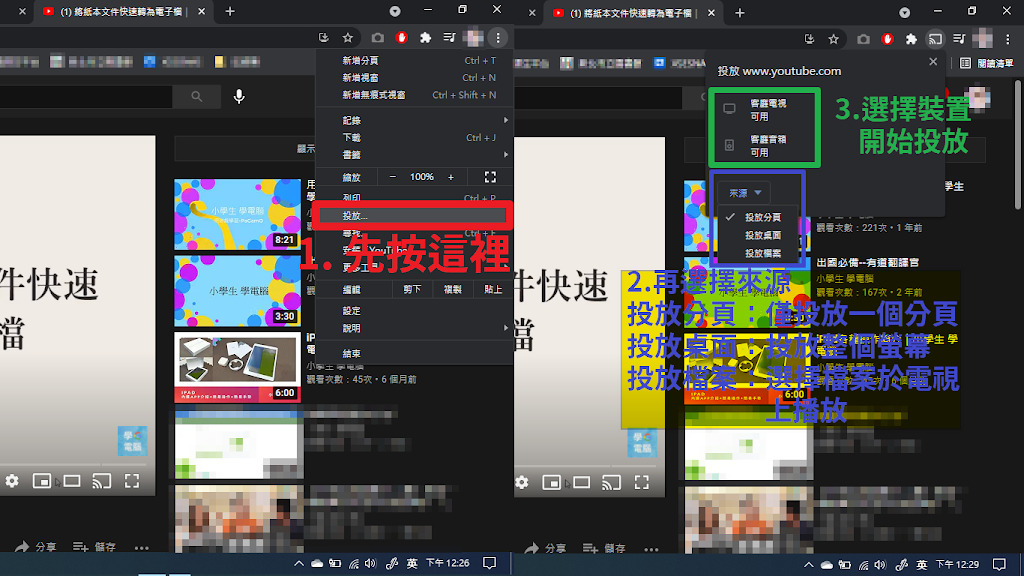
電腦需有Chrome,按下右上角三個點,然後選投放,最後選擇裝置和投放方式。按下結束投放即可關閉。
如何用Google音箱(Nest Mini等) 控制Chromecast?
只要對著Google音箱說出以下指令即可:
- 在電視上播放XXX(頻道名稱)的影片 **預設使用YouTube播放
- 在電視上播放XXX(搜尋關鍵字) **預設使用YouTube播放
- 在電視上使用OOO(APP名稱)播放XXX(搜尋關鍵字)
- 在電視上… (可自行嘗試)
備註:音箱語音辨識並不準確,請用多一點耐心!
結論
若已經使用 Android TV 智慧電視或電視盒,即有內建Chromecast,可直接投放或連結APP。但若是使用傳統電視,Chromecast是很好的選擇之一,拿來看電影、追劇、打手遊,都很適合,而且可以大幅減少近視的機率*,絕對可以幫助大家在娛樂同時保護自己的眼睛**,非常實用。
*是以距離電視10公尺的情況下才能減少近視機率
**保護自己的眼睛使指不會造成眼睛瞎掉
**保護自己的眼睛使指不會造成眼睛瞎掉


