

現在若想將照片去背,有許多線上網站或APP都可以完成,但也有個更快的方法,就是透過「iOS捷徑」,更快更方便,趕快收藏起來!
事前準備
- 若已把內建之「捷徑」APP刪除,請前往App Store下載!
- 點此下載「照片去背」捷徑腳本,使用iOS裝置進入連結後點選「取得捷徑」
- 若顯示「無法開啟不受信任的捷徑」,請開啟「設定」APP>「捷徑」> 開啟「允許不受信任的捷徑」,並再次完成上一步驟!
- 滑動到畫面底部並點選「加入不受信任的捷徑」(放心,此捷徑經實測僅使用知名品牌Adobe提供的服務,危險性極低)


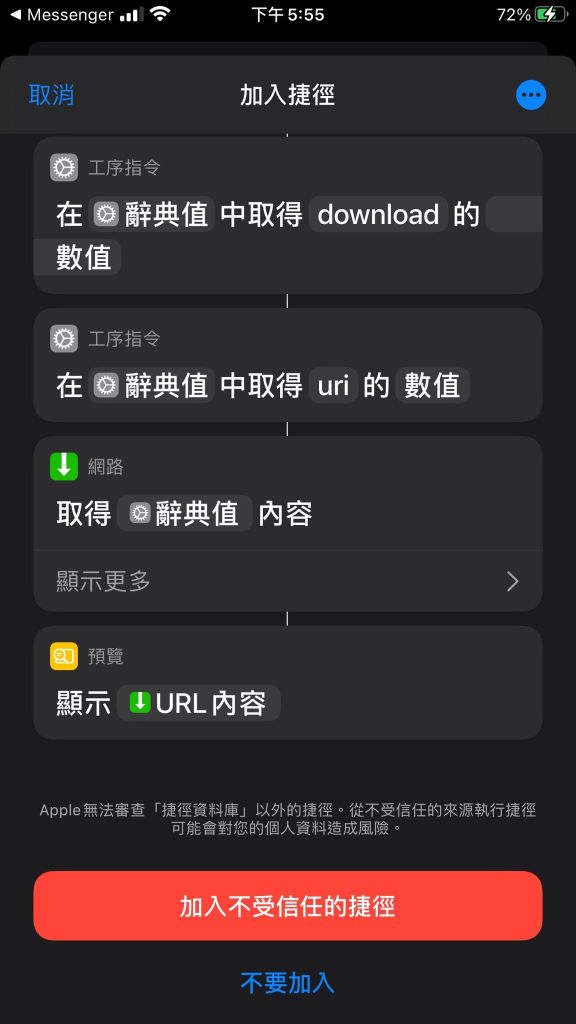
點選「加入不受信任的捷徑」
使用步驟
- 在相簿內開啟要去背的相片,點選左下角「分享」按鈕
- 滑動到選單底部,按下「照片去背」
- 等待圓圈進度跑完


- 完成後,畫面會跳出提示框,請點選圖片
- 系統自動開啟圖片,按下右上角「分享」按鈕
- 在清單中挑選分享方式直接分享,或按「拷貝」暫存於剪貼簿、按「儲存影像」存進相簿,就大功告成了!


實際效果分享
嘗試了三張免費圖庫相片,基本上的去的還算乾淨,但有其他物品入鏡效果可能較差,結果如下:


替代方案與總結
若為非iOS的手機,或是圖片稍微雜亂無法完美去背,這時我們可以改用remove.bg這類的線上軟體來完成,但就需要開啟瀏覽器,比較麻煩。以上就是這次的教學,希望有幫忙到大家!


